
¿Qué es Kali Linux?
Kali Linux es una distribución basada en Debian diseñada para pruebas de penetración y auditorías de seguridad. Es una herramienta fundamental para profesionales de la seguridad informática y entusiastas del hacking ético.
¿Por qué Usar una Máquina Virtual?
Para principiantes, es altamente recomendable utilizar una máquina virtual (VM) para instalar Kali Linux.
Esto ofrece varias ventajas:
- Seguridad: Las VMs aíslan Kali Linux del sistema operativo principal, protegiendo tu máquina de posibles errores o riesgos de seguridad.
- Flexibilidad: Puedes experimentar sin afectar tu sistema principal, reinstalar fácilmente si algo sale mal, y mantener varios entornos separados.
Instalación de Kali Linux en VirtualBox
Requisitos Previos
- Hardware: Al menos 4 GB de RAM y 20 GB de espacio en disco.
- Software:
Instalación de Virtual Box
VirtualBox es una herramienta gratuita de virtualización que permite ejecutar varios sistemas operativos en tu computadora simultáneamente. Para ejecutar VirtualBox en tu máquina, necesitas hardware x86 razonablemente potente. Cualquier procesador Intel o AMD reciente debería funcionar. Además necesitarás al menos 4 GB de RAM y 20 GB de espacio en disco.
Descarga el software de virtualización VirtualBox según el sistema operativo que actualmente dispongas instalado en tu equipo. Para ello visita el sitio web oficial (https://www.virtualbox.org/).
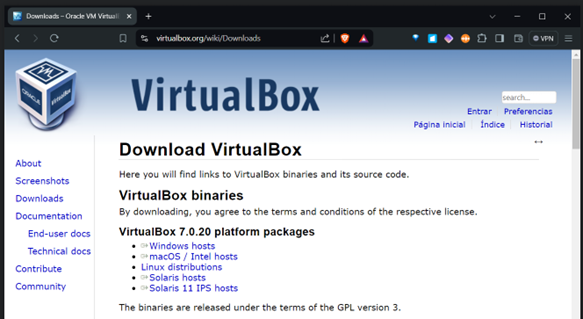
Accede a la sección Downloads y selecciona el tipo de plataforma que tengas instalada en el equipo donde instalaras VirtualBox.
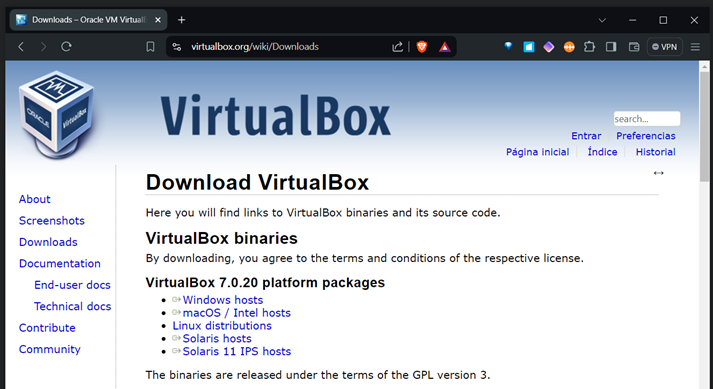
Luego ejecuta el instalador y sigue los pasos hasta que el software quede instalado en tu maquina.
Instalación de VirtualBox
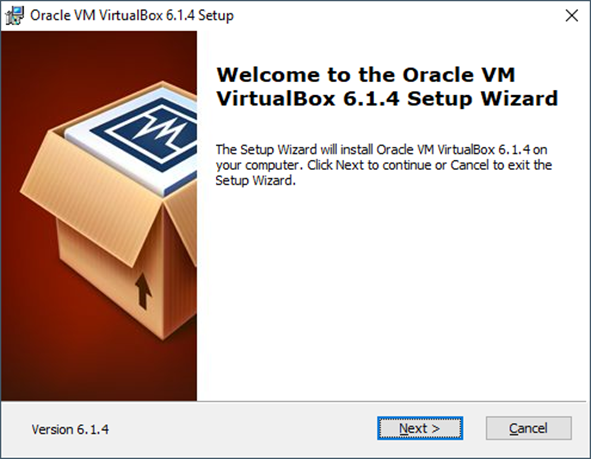
Una vez descargado ejecuta el instalable. A continuacion se muestra el cuadro de diálogo de bienvenida a la instalación
En el siguiente paso le permite elegir dónde instalar Oracle VM VirtualBox y qué componentes instalar.
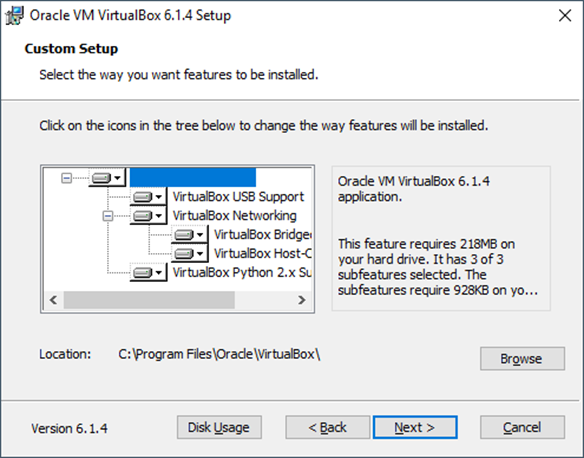
Además de la aplicación Oracle VM VirtualBox, están disponibles los siguientes componentes:
- Soporte USB. Este paquete contiene controladores especiales para su host de Windows que Oracle VM VirtualBox requiere para admitir completamente dispositivos USB dentro de sus máquinas virtuales.
- Redes. Este paquete contiene controladores de red adicionales para su host de Windows que Oracle VM VirtualBox necesita para admitir redes en puente. Esto permite acceder a las tarjetas de red virtuales de su VM desde otras máquinas en su red física.
- Soporte de Python. Este paquete contiene soporte de secuencias de comandos Python para la API de Oracle VM VirtualBox,
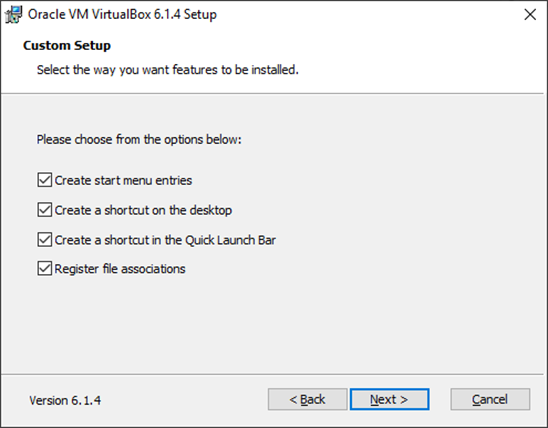
En el siguiente paso podrá elegir las opciones para crear entradas de menú, un acceso directo en el escritorio y en la barra de lanzamiento y registrar asociación de ficheros a VirtualBox.
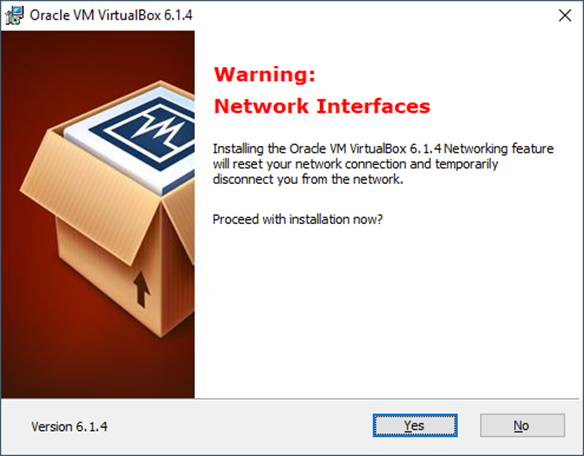
A continuación nos avisara que si continuamos la instalación puede haber un corte de conexión a internet en el equipo donde estamos instalando. Esto es debido a que se instalan interfaces y el software necesita parar y volver a arrancar servicios de conexión.
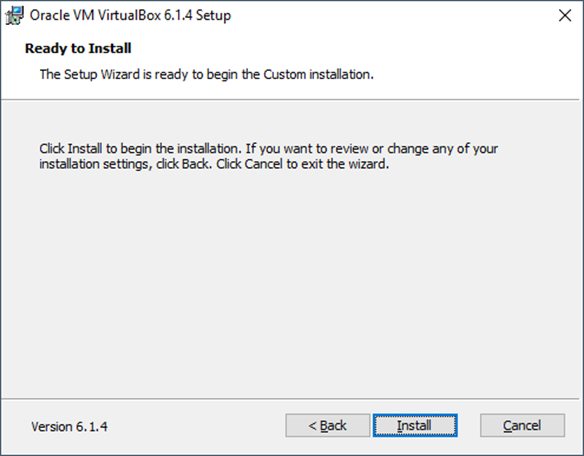
Pulsando en siguiente llegamos a la ventana resumen de instalación para lanzarla.
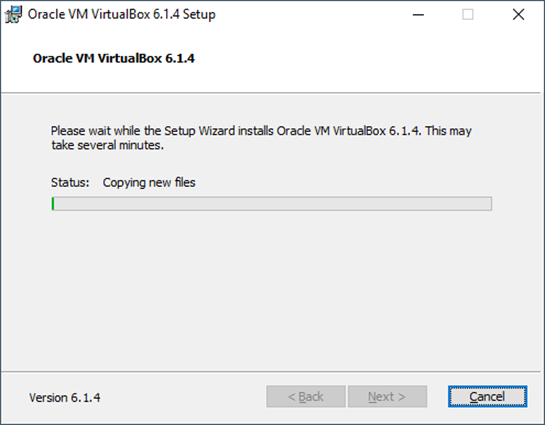
Pulsamos Instalar y comenzara la instalación en nuestro equipo.
Una vez finalizada la instalación, marca la casilla para lanzar el programa y haz clic en Finish.
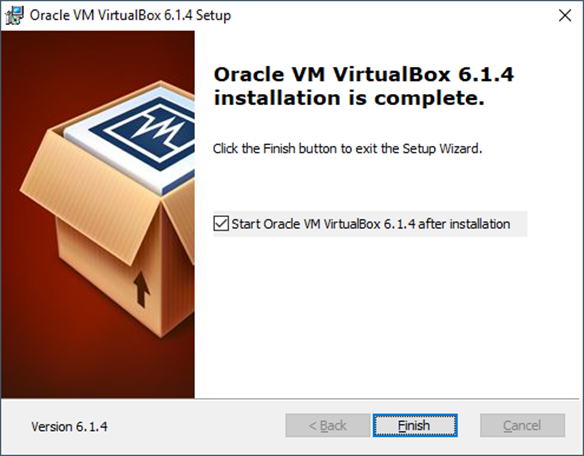
El programa está instalado y listo para usar.
Instalación de Kali Linux
Para instalar una máquina virtual Kali Linux, es crucial obtener la imagen adecuada desde la fuente oficial, asegurando tanto la integridad como la autenticidad del archivo descargado.
Visita la página oficial de Kali Linux en https://www.kali.org/. Selecciona la opción “Download” para descargar el software Kali Linux.

En el apartado de descarga se presentan diferentes opciones según el tipo de instalación que vayas a realizar.
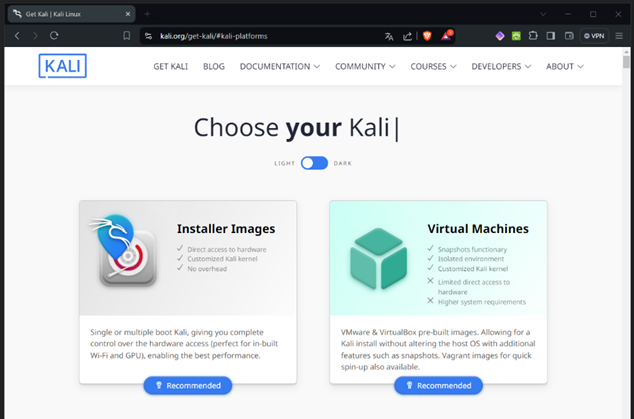
Dado que la plataforma donde se desplegará la máquina Kali es una máquina virtual seleccionáremos Virtual Machines. Se va a a usar VirtualBox como virtualizador, por ello elegimos «VirtualBox» para descargar la máquina ya preparada para este entorno.
Podemos usar diferentes métodos de descarga:
- Descarga Directa: Puedes optar por una descarga directa desde el servidor oficial.
- Descarga mediante Torrent: Alternativamente, puedes utilizar torrents para una descarga posiblemente más rápida y confiable.
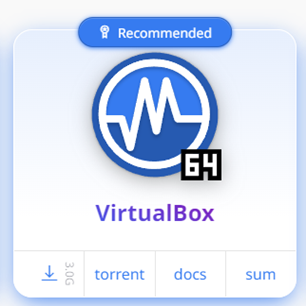
Además, se ofrece la posibilidad de acceder a la documentación para el uso de la virtualización en el botón DOCS y a una opción muy importante como es la suma de verificación de descarga mediante el botón SUM.
Verificación de la descarga
Es fundamental verificar la integridad del archivo descargado para asegurarnos de que no ha sido modificado, alterado o corrompido durante el proceso de descarga. Para realizar esta verificación daremos los siguientes pasos:
- Como se vio anteriormente en la zona de descarga, hay un botón etiquetado como «SUM». Al hacer clic, se muestra el hash SHA256 correspondiente a la imagen que estás descargando.
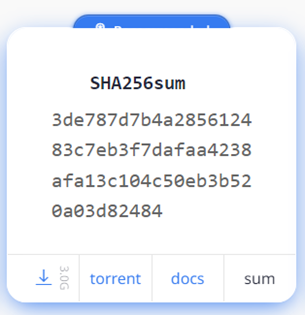
Para este ejemplo, se nos indica que el hash de tipo SHA256 es:
3de787d7b4a285612483c7eb3f7dafaa4238afa13c104c50eb3b520a03d82484
- Guarda este hash en un fichero llamado SHA256.txt, junto con la descarga de Kali.
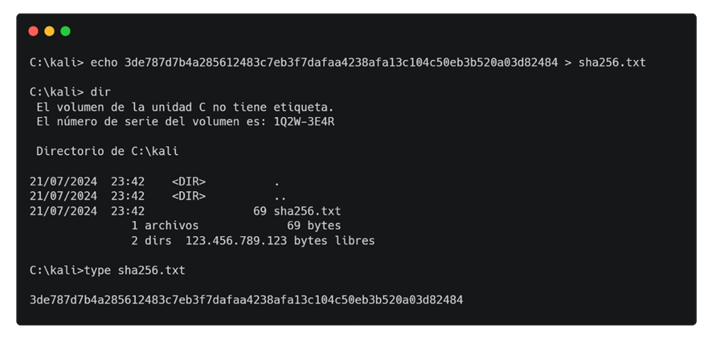
- Una vez descargado el archivo de la imagen de Kali, abre una ventana de consola de comandos de en la ruta donde has descargado la imagen de Kali y ejecuta el comando siguiente:

Este comando genera el hash en SHA256 del archivo kali-linux-2024.2-virtualbox-amd64.7z y lo guarda en el fichero sha256.txt a continuación del contenido del fichero.
A continuación, consulta en la consola el contenido de SHA256.txt mediante el comando:
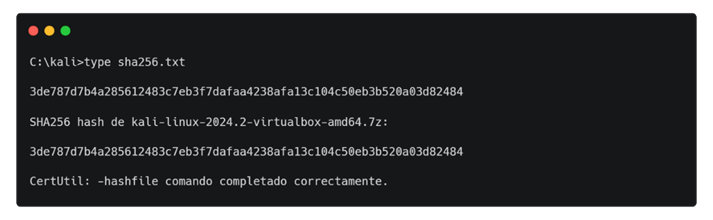
Compara ambos hashes y si coinciden la imagen descargada es válida y no ha sido modificada. Si no fueran iguales la imagen descargada no sería confiable.
Importar imagen virtual en VirtualBox
Primeros Pasos en Kali Linux
Una vez instalado, es fundamental realizar algunas configuraciones iniciales:
- Actualizar el sistema:
- Abre una terminal y ejecuta:
sudo apt update -ysudo apt upgrade -y
- Abre una terminal y ejecuta:
- Cambiar la contraseña predeterminada:
- Ejecuta
passwden la terminal y sigue las instrucciones para establecer una nueva contraseña.
- Ejecuta
- Familiarizarse con el entorno de escritorio:
- El escritorio de Kali es limpio y organizado, con accesos directos a aplicaciones, gestor de archivos, navegador web y terminal.
Estas acciones aseguran un entorno seguro y actualizado para tus actividades